[공통]보안키가 USB 종류별로 판매되고 있는데 C to A 또는 A to C 와 같은 변환젠더를 이용해서 연결하였을 때도 정상적으로 작동하나요?
A
data 전송이 지원되는 OTG 젠더라면 무리 없이 작동 합니다.
(*특히 애플 디바이스에 사용하실 경우에는, MFi Certified 제품으로 인증받은 data 송수신이 가능한 OTG 젠더를 이용하는 것을 권장드립니다.)
Q
[공통]보안키를 꽂아놓고 쓰니 열이 조금 생기는 것 같아요. 인증할 때만 꽂아서 사용해야 할까요?
A
USB 허브를 디바이스에 연결하여 사용하거나, 사용하는 디바이스가 사용 시간이 지속됨에 따라 발생하는 열에 의해 보안키도 온도가 올라가 제품 자체에서 발열이 된다고 생각하실 수 있습니다.
이것은 보안키 내부에서 발생하는 열이 아니라 연결한 허브 또는 디바이스에서 발생하는 열이 전달되는 것이니 보안키의 문제가 아님을 참고적으로 말씀드립니다. (보안키 작동 온도 조건 -20℃ ~ +60℃)
따라서 제품을 USB 포트에 꽂아 놓고 사용해도 무방합니다.
(다만 가끔씩 인식이 되지 않거나 오류가 발생할 경우 보안키를 사용하고 계신 디바이스에서 잠시 탈착 후 USB포트에 재삽입 하여 사용하시면 됩니다.)
Q
[공통]보안키는 2개를 가지고 있어야 사용이 가능한가요?
A
기본적으로 보안키는 1개만으로도 충분히 사용 가능합니다.
다만, 트러스트키는 분실이나 고장 등의 상황에 대비하기 위해 예비용으로 2개 이상 등록해 두는 것을 권장하고 있습니다.
(Apple 계정처럼 보안 수준이 높은 일부 서비스의 경우에는 예외적으로 2개의 FIDO 보안키 등록을 요구할 수 있습니다.)
만약 1개의 보안키를 사용중에 보안키를 분실하거나 도난을 당하더라도 보안키를 등록해둔 대부분의 온라인 사이트에서는 SMS, 전화, 이메일 등 다른 인증 수단을 통해 계정에 로그인한 후 분실한 보안키를 삭제(연결 해제) 할 수 있습니다.
트러스트키 보안키가 지원하는 기능 중 하나인 OTP 기능이 '키보드'로 인식되기 때문에 키보드 기능을 비활성화 시킵니다.
이것은 제품의 오류이거나 불량이 아닙니다.
따라서 휴대폰에 보안키를 장착한 상태로 계정 로그인을 시도하는 것 보다는
Step 1. 키보드 기능을 이용하여 원하는 정보를 입력한 후,
Step 2. 보안키 삽입 요청 메시지를 확인 후 보안키를 장착하여 사용하기를 권장합니다.
Q
[TrustKey Login] 모든 보안키가 사용 가능한가요?
A
현재(2021년 3월)까지 지원 가능한 제품은 다음과 같습니다.
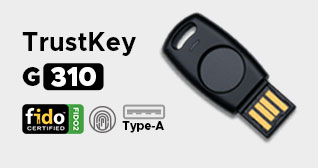
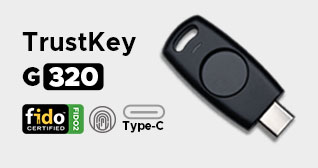
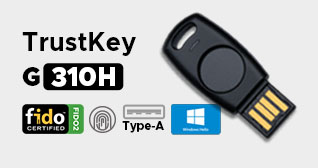
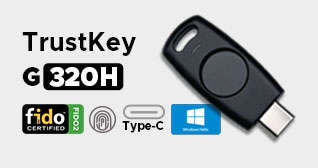
TrustKey G310, G320, G310H, G320H
Goldengate G310, G320, G310H, G320H
Q
[공통] 보안키를 분실하거나 도난 당했을 경우에는 어떻게 해야 하나요?
A
가장 간단한 방법은 사이트에서 제공하는 대체 인증 수단 (SMS, 통화, Email 등) 을 통하여 계정에 로그인 하여 분실한 보안키를 로그인 방식에서 삭제 (연결해제) 하는 것입니다.
참고 : 2개 이상의 보안키를 사용해보세요. 1개를 잃어버렸을 경우에 대한 유연성을 향상 시키는 방법이 될 수 있습니다.
Q
[공통] 타사의 보안키 대신 트러스트키를 사용할 수 있나요?
A
트러스트키는 FIDO2와 U2F 인증서비스를 제공하는 다양한 OS와 플랫폼에서 지금 바로 사용 가능 합니다. FIDO2 또는 U2F가 지원되는 곳 어디서든 트러스트키를 사용해보세요.
Q
[공통] 다른 컴퓨터에서도 보안키를 사용할 수 있나요?
A
물론입니다! 트러스트키는 인증정보를 보안키 내부에 저장하기 때문에, 2대 이상의 다른 PC 또는 Laptop에서 사용 가능합니다.
Q
[공통] 트러스트키 G시리즈가 받았다는 FIDO2 Level 2 보안인증이 Level1 어떤 차이가 있나요?
A
FIDO2 Level 2는 Level 1의 보안 요구 사항 외에 물리적 보안 및 운영 환경에 대한 평가를 통해 인증 받아야 합니다. 또한 암호 112bit 이상의 강도와 키 보호 및 난수 생성기(Random Number Generator)가 필요합니다.
트러스트키의 G310(H), G320(H) 보안키가 세계 최초 FIDO2 Level 2 보안인증을 받은 인증 디바이스 입니다.
자세한 내용은 FIDO Alliance에서 확인하세요.
Q
[공통] 제 컴퓨터는 Mac인데 트러스트키를 사용할 수 있나요?
A
네, 트러스트키는 Windows PC와 Mac 뿐만 아니라 Linux, Chromebook, Android에서도 작동합니다.
Q
[공통] 어떤 웹 브라우저를 지원하나요?
A
트러스트키는 Chrome, Edge, Firefox, Safari, Brave, Whale 등 주요 웹 브라우저에서 동작합니다.
Q
[T 시리즈] 센서는 버튼 형태로 누르면 되나요?
A
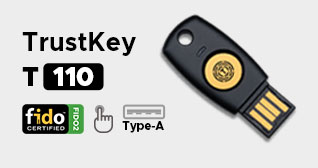
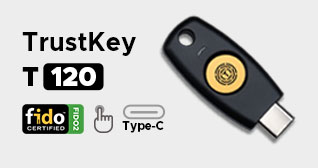
아니요, T시리즈는 정전용량방식으로 스마트폰에서 지문 인식을 하듯이 터치 센서를 가볍게 터치 해주시면 됩니다.
Q
[H 시리즈] Mac에서도 Windows Hello 사용이 가능 한가요?
A
H시리즈는 Mac에도 Windows OS를 설치하여 사용하신다면 Windows Hello 로그인 기능을 사용할 수 있습니다. (Windows 10 v1903이상)
Q
[H 시리즈] Windows Hello 로그인 옵션을 지원하나요?
A
네, H시리즈는 기존의 G시리즈의 보안키에 Windows Hello 기능을 더한 제품으로 Windows 10 이상에서 Windows Hello 지문 등록 후, 트러스트키 H시리즈 보안키를 이용하여 PC의 잠금해제가 가능합니다.
Q
[G 시리즈] G 시리즈 보안키에 지문을 등록하려면 별도의 지문 등록 응용프로그램이 필요한가요?
A
두가지 방식을 선택하여 사용하실 수 있습니다.
1. 별도의 응용프로그램 다운 없이 설정하는 방법 Windows 10 v1903 이상에서 "설정-로그인 옵션-보안키"에서 지문 등록 후 사용할 수 있습니다.
2. Key Manager 다운로드 하여 설정하는 방법
홈페이지의 [다운로드]에서 사용하고 계신 디바이스의 운영체제에 맞는 Key Manager를 다운로드 후, 실행하여 손쉽게 지문을 등록하세요.
(단, Windows Hello 지문등록 과정은 지문데이터를 PC에 저장하여 로컬 PC로그인을 지원하는 기능이므로 Windows [설정]-[계정]-[로그인옵션]에서 [지문인식 (Windows Hello)]에서 별도 등록하셔야합니다.)
Q
[G 시리즈] 지문을 등록하는 과정에서 지문 데이터가 컴퓨터에 저장되는 것은 아닌가요?
A
생체정보(지문)을 이용하는 트러스트키 G시리즈와 H시리즈는 스캔 및 암호화된 지문 데이터를 MCU의 특수 보안 저장소에 저장합니다.
저장된 지문 데이터는 등록 또는 인증 과정 중에도 보안키 밖으로 절대 유출되지 않으니 안심하세요!
Q
[G 시리즈] 지문은 몇 개까지 등록 가능한가요?
A
총 3개의 지문을 등록할 수 있습니다.
Q
[G 시리즈] G시리즈 보안키에 지문 등록하는 방법이 궁금해요
A
1. Windows 로그인 옵션 이용
설정 - 로그인 옵션 - 보안키 - 관리 에서 지문을 등록합니다.
단, 이 방법은 Windows 10 v1903 이상의 버전에서 사용 가능하며, Home 과 Professional 버전에서 사용 가능합니다.